Truco o Trato
Dec. 19th, 2004 02:13 am![[personal profile]](https://www.dreamwidth.org/img/silk/identity/user.png) luxbella
luxbellaLlevo mucho tiempo queriendo hacer una entrada con algunos trucos para hacer iconos, pero siempre, si no es por una cosa es por otra, acabo dejandolo. Así que hoy me he dicho que no podía retrasarlo más.
Lo primero de todo es comentarte que no se trata de un tutorial completo, sino más bien de una serie de consejos prácticos, que no está de más tener siempre en cuenta.
Lo primero que te aconsejaría es que guardes siempre los archivos en el formato por defecto del programa que uses. En el caso del PSP son los archivos con extensión psp y en el del Photoshop creo que es PSD (corregidme si me equivoco). De esta forma siempre podrás cambiar cualquier cosa en todo momento y no tienes que terminar tu icono de una vez. También te protege contra imprevistos, como cortes de luz, cuelgues del programa, etc, para que no lo pierdas todo y tengas que empezar de cero. Por eso también es aconsejable guardar cada poco. Especialmente justo antes de añadir el texto, porque no sé el PS pero mi PSP tiene una asquerosa tendencia a cerrarse cuando estoy demasiado tiempo con las fuentes.
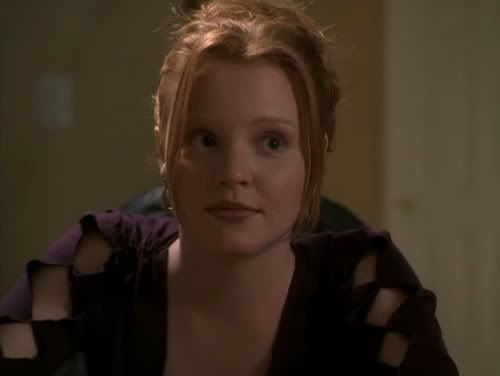
Y ahora un pequeño tutorial sobre cómo hacer una buena base. Y para mostrartelo de forma un poco más gráfica, utilizaré esta captura de Six Feet Under (sacada de Six Feet Under Screencaps). Yo utilizo el PSP, pero supongo que si utilizas el PS, sabrás qué herramientas hacen la misma función que las que yo menciono.
1)Primero tienes que cambiarle el tamaño. Con el psp yo siempre utilizo la opción Images/Resize y ahí incluyes ya sea el valor por pixels o por porcentaje, como mejor te apañes.
2)Abre un nuevo documento de 100x100 pixels y pega como nueva capa la imagen reducida. Si no te convence el tamaño (demasiado grande o demasiado pequeño), deshaz la ultima acción en la captura (es decir, dejala de nuevo en su tamaño original) y cambia los valores. Repite esta acción (cambiarle el tamaño y pegarla como nueva capa en el archivo nuevo) tantas veces como sea necesario hasta que estes satisfecho con el resultado.
3)Ahora hay que situar la imagen en el espacio de 100x100. El principal error que cometemos todos es tratar de centrar la foto, Cuando en realidad siempre quedará mejor si ladeamos un poco la imagen. Sino observa los siguientes ejemplos y te darás cuenta:
*Centrado:

*Ladeado:


¿Notas la diferencia? No sé exactamente porqué será, supongo que los fotógrafos y pintores profesionales tendrán una explicación sobre los puntos de atención y puntos focales o yo qué sé, pero la verdad es que resulta mucho más atractiva la imagen así. Además que así siempre te quedará más espacio para añadir texto y otros elementos decorativos.
3)Pero te habrás dado cuenta que al cambiarle el tamaño, la imagen ha quedado un poco borrosa. Lo que tienes que hacer es ir a Effects/Sharpen darle una o dos veces (dependiendo de lo desenfocada que esté la imagen), a veces también queda bien si después de darle una vez a Sharpen vas a Enhance Photo/Correct JPEG effect (o algo parecido, es que ahora tengo el programa en español y no recuerdo cómo venía en inglés) y deja los valores que te vienen por defecto (Normal/50). Pero no siempre es bueno hacer esto, ya que tiende a pixelar la imagen. Simplemente prueba y si no te convence deshaz la última acción.
4)De todas formas, al hacer lo de sharpen siempre queda la imagen un poco pixelada. Así que selecciona la herramienta de Retoque (la mano blanca que encontrarás en el menú) y selecciona en la paleta de herramientas Soften ponle de valores Tamaño:entre 5 y 9 (dependiendo del tamaño de la imagen) y Opacidad:+/- 12. Y ahora con mucho cuidado vete pasando sobre las mejillas y la frente. Procura no tocar los labios, los ojos o la nariz, es decir ninguna línea muy definida, puesto que te quedará difuminada.
Antes del retoque:
Después del retoque:
5)Ahora duplica la capa dos veces. En la de abajo ponle el blend mode de Screen (o Pantalla en español) y en la de encima, ponle Soft Light (o Luz suave)y quitale totalmente el color (hay muchas formas para hacer esto. Yo normalmente voy a Colors/Adjust/Hue Map y pongo la saturación a -100 y la luminosidad la dejo a 0. Pero cualquier metodo que utilices es bueno excepto Colors/Grey scale, ya que esto le quita el color a todas las capas). En el caso de la imagen que yo estaba utilizando, aún me quedaba muy oscuro así que dupliqué de nuevo la capa con el blend mode de Screen.
6)Para darle un bonito tono sepia, crea una nueva capa entre la de Screen y la de soft light y ponle el color #013260 y el blend mode Exclusión.
Después de todo esto ya tendrás una bonita base, sobre la que aplicar texto, brushes, texturas, gradiantes, etc.

Recuerda que las Capas son tus mejores amigas. Añade cada elemento nuevo en una capa distinta, así podrás jugar con los blend modes, moverlas unas por encima de otras (no es lo mismo situar una capa con un Brush sobre la capa de Light effect que bajo ella, por ejemplo).
Y lo que siempre recomiendo. Experimenta, prueba, cambialo todo y vuélvelo a cambiar, juega mucho con la situación de las capas, el blend mode y la opacidad.
Y bueno, creo que por hoy no se me ocurre qué más contarte. Pero pásate por mis memorias, donde tengo muchos enlaces a tutoriales, que aunque están en inglés seguro que te serán de mucha utilidad.
Sé que muchas cosas que cuento ya las sabrás, pero espero que alguna te sea de utilidad.
Besos,
Lux.

Estoy: Teacher
Lo primero de todo es comentarte que no se trata de un tutorial completo, sino más bien de una serie de consejos prácticos, que no está de más tener siempre en cuenta.
Lo primero que te aconsejaría es que guardes siempre los archivos en el formato por defecto del programa que uses. En el caso del PSP son los archivos con extensión psp y en el del Photoshop creo que es PSD (corregidme si me equivoco). De esta forma siempre podrás cambiar cualquier cosa en todo momento y no tienes que terminar tu icono de una vez. También te protege contra imprevistos, como cortes de luz, cuelgues del programa, etc, para que no lo pierdas todo y tengas que empezar de cero. Por eso también es aconsejable guardar cada poco. Especialmente justo antes de añadir el texto, porque no sé el PS pero mi PSP tiene una asquerosa tendencia a cerrarse cuando estoy demasiado tiempo con las fuentes.
Y ahora un pequeño tutorial sobre cómo hacer una buena base. Y para mostrartelo de forma un poco más gráfica, utilizaré esta captura de Six Feet Under (sacada de Six Feet Under Screencaps). Yo utilizo el PSP, pero supongo que si utilizas el PS, sabrás qué herramientas hacen la misma función que las que yo menciono.
1)Primero tienes que cambiarle el tamaño. Con el psp yo siempre utilizo la opción Images/Resize y ahí incluyes ya sea el valor por pixels o por porcentaje, como mejor te apañes.
2)Abre un nuevo documento de 100x100 pixels y pega como nueva capa la imagen reducida. Si no te convence el tamaño (demasiado grande o demasiado pequeño), deshaz la ultima acción en la captura (es decir, dejala de nuevo en su tamaño original) y cambia los valores. Repite esta acción (cambiarle el tamaño y pegarla como nueva capa en el archivo nuevo) tantas veces como sea necesario hasta que estes satisfecho con el resultado.
3)Ahora hay que situar la imagen en el espacio de 100x100. El principal error que cometemos todos es tratar de centrar la foto, Cuando en realidad siempre quedará mejor si ladeamos un poco la imagen. Sino observa los siguientes ejemplos y te darás cuenta:
*Centrado:
*Ladeado:
¿Notas la diferencia? No sé exactamente porqué será, supongo que los fotógrafos y pintores profesionales tendrán una explicación sobre los puntos de atención y puntos focales o yo qué sé, pero la verdad es que resulta mucho más atractiva la imagen así. Además que así siempre te quedará más espacio para añadir texto y otros elementos decorativos.
3)Pero te habrás dado cuenta que al cambiarle el tamaño, la imagen ha quedado un poco borrosa. Lo que tienes que hacer es ir a Effects/Sharpen darle una o dos veces (dependiendo de lo desenfocada que esté la imagen), a veces también queda bien si después de darle una vez a Sharpen vas a Enhance Photo/Correct JPEG effect (o algo parecido, es que ahora tengo el programa en español y no recuerdo cómo venía en inglés) y deja los valores que te vienen por defecto (Normal/50). Pero no siempre es bueno hacer esto, ya que tiende a pixelar la imagen. Simplemente prueba y si no te convence deshaz la última acción.
4)De todas formas, al hacer lo de sharpen siempre queda la imagen un poco pixelada. Así que selecciona la herramienta de Retoque (la mano blanca que encontrarás en el menú) y selecciona en la paleta de herramientas Soften ponle de valores Tamaño:entre 5 y 9 (dependiendo del tamaño de la imagen) y Opacidad:+/- 12. Y ahora con mucho cuidado vete pasando sobre las mejillas y la frente. Procura no tocar los labios, los ojos o la nariz, es decir ninguna línea muy definida, puesto que te quedará difuminada.
Antes del retoque:
Después del retoque:
5)Ahora duplica la capa dos veces. En la de abajo ponle el blend mode de Screen (o Pantalla en español) y en la de encima, ponle Soft Light (o Luz suave)y quitale totalmente el color (hay muchas formas para hacer esto. Yo normalmente voy a Colors/Adjust/Hue Map y pongo la saturación a -100 y la luminosidad la dejo a 0. Pero cualquier metodo que utilices es bueno excepto Colors/Grey scale, ya que esto le quita el color a todas las capas). En el caso de la imagen que yo estaba utilizando, aún me quedaba muy oscuro así que dupliqué de nuevo la capa con el blend mode de Screen.
6)Para darle un bonito tono sepia, crea una nueva capa entre la de Screen y la de soft light y ponle el color #013260 y el blend mode Exclusión.
Después de todo esto ya tendrás una bonita base, sobre la que aplicar texto, brushes, texturas, gradiantes, etc.
Recuerda que las Capas son tus mejores amigas. Añade cada elemento nuevo en una capa distinta, así podrás jugar con los blend modes, moverlas unas por encima de otras (no es lo mismo situar una capa con un Brush sobre la capa de Light effect que bajo ella, por ejemplo).
Y lo que siempre recomiendo. Experimenta, prueba, cambialo todo y vuélvelo a cambiar, juega mucho con la situación de las capas, el blend mode y la opacidad.
Y bueno, creo que por hoy no se me ocurre qué más contarte. Pero pásate por mis memorias, donde tengo muchos enlaces a tutoriales, que aunque están en inglés seguro que te serán de mucha utilidad.
Sé que muchas cosas que cuento ya las sabrás, pero espero que alguna te sea de utilidad.
Besos,
Lux.
Estoy: Teacher
![[identity profile]](https://www.dreamwidth.org/img/silk/identity/openid.png)
no subject
on 2009-05-01 01:44 pm (UTC)